HubSpot Kişilerinizi Geçmişlerini Kaybetmeden Nasıl Temizlersiniz
HubSpot'taki e-posta adreslerini doğrulayın ve sonucu bir kişi özelliği olarak geri getirin. Hiçbir kayıt silinmez; anlaşmalar, notlar ve etkinlik geçmişi yerinde kalır. Adım adım rehber.
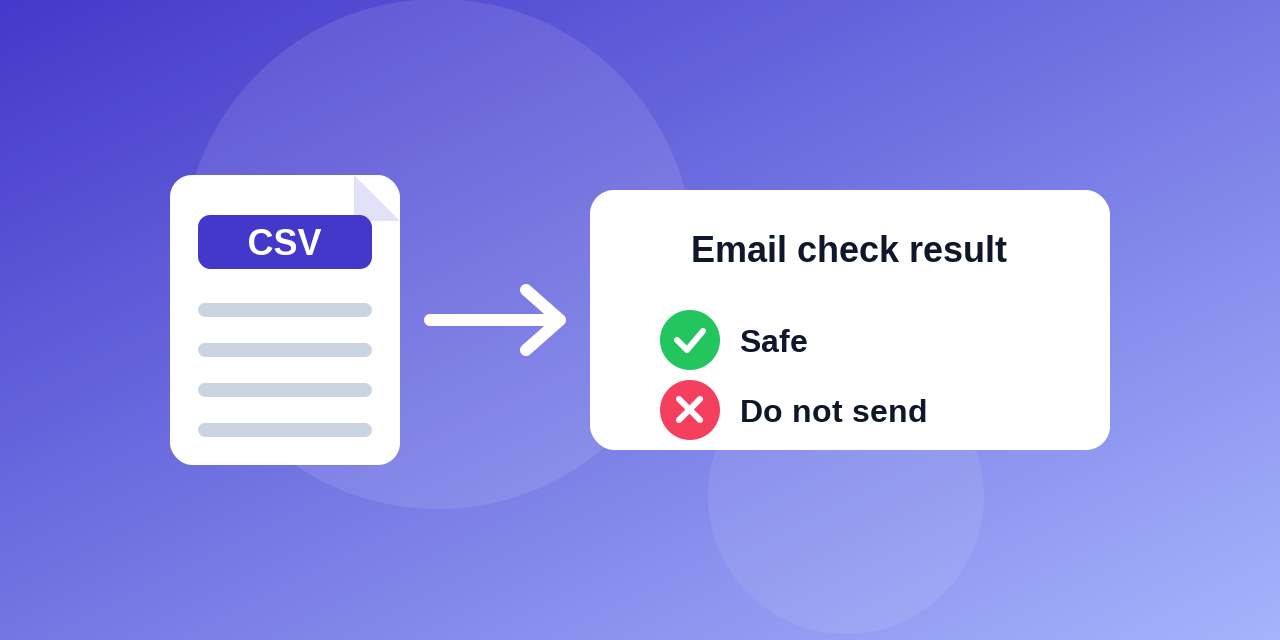
HubSpot kendisine ulaşan her kişiyi saklar: form doldurmaları, eski içe aktarmalar, bağlı araçlardan gelen kayıtlar, birinin elle yazdığı kartvizitler. Yıllar içinde bu adreslerin bir kısmı çalışmaz hale gelir. İnsanlar iş değiştirir, alan adlarının süresi dolar, bazı adresler de en baştan yanlış yazılmıştır. Bu adreslere gönderilen her pazarlama e-postası geri dönme oranınızı artırır.
Kötü kişileri silmek akla gelen ilk çözümdür ama onlarla birlikte anlaşmaları, notları ve etkinlik geçmişi de gider. Bu rehber daha sakin bir yol gösteriyor: Adresleri Mailbite ile doğrulayın, sonucu HubSpot'a bir kişi özelliği olarak geri getirin ve pazarlama e-postalarınızın kime gideceğine segmentler karar versin. Hiçbir şey silinmez.
Başlamadan önce
- HubSpot'ta kişileri dışa ve içe aktarma yetkiniz olmalı.
- Bir Mailbite hesabınız olmalı. Her ay aldığınız 100 ücretsiz doğrulama önce bir örneği denemeye yeter; bütün bir veritabanı için boyutuna uygun bir plan gerekir. Plan boyutunu belirleme rehberimiz seçmenize yardım eder, planlar fiyatlandırma sayfasında.
HubSpot menü adlarını zaman zaman değiştirir. Aşağıdaki adlar, HubSpot'un İngilizce arayüzü için Kasım 2026 itibarıyla yardım merkezindeki adlarla aynıdır.
1. adım: Kişilerinizi dışa aktarın
- HubSpot'ta CRM, ardından Contacts bölümüne gidin.
- E-posta göndermeyi planladığınız kişilerin görünümünü açın; herkes için All contacts görünümünü seçin.
- Sağ üstteki görünüm ayarları simgesine tıklayın ve Sharing altında Export'u seçin.
- Dosya biçimi olarak CSV'yi seçin. Customize altında dışa aktarımı görünümünüzdeki özelliklerle sınırlayabilirsiniz; önemli olan Email sütunudur.
- Export'a tıklayın. HubSpot size bir indirme bağlantısı e-postalar. Büyük dosyalar sıkıştırılmış gelir.
2. adım: Dosyayı Mailbite ile doğrulayın
CSV'yi toplu doğrulayıcıya yükleyin. Tekrarlanan adresler ayıklanır; her adres söz dizimi, alan adı ve MX kaydı, geçici alan adları ve posta kutusunun kendisi açısından kontrol edilir. Dosya işlenirken sonuçları izleyebilirsiniz.
İş bitince raporu indirin. İlk sayfası olan Tüm adresler, her adres için bir satır ve dört cevaptan birini taşıyan bir Sonuç sütunu içerir: Gönderebilirsiniz, Dikkatli gönderin, Göndermeyin ya da Net cevap yok. Raporu bekletmeden indirin: Yüklenen dosyalar ve sonuçlar yüklemeden 14 gün sonra arşivlenir.
3. adım: Sonuç için bir özellik oluşturun
- HubSpot'un üst çubuğundaki ayarlar simgesine tıklayın ve Properties'i açın.
- Contact properties'i seçin ve Create property'ye tıklayın.
- Adını Email check result koyun ve alan türü olarak Single-line text'i seçin.
Özelliği bir sonraki adımdaki içe aktarma sırasında, eşleme ekranındaki Create new property ile de oluşturabilirsiniz.
4. adım: Sonucu geri aktarın
- Tüm adresler sayfasını CSV dosyası olarak kaydedin. En azından E-posta adresi ve Sonuç sütunlarını tutun.
- HubSpot'un içe aktarma aracını açın: Contacts sayfasının sağ üstündeki Import ya da Data Management, ardından Data Integration, ardından Import data.
- Contacts'ı seçin ve Choose how to import altında Update existing contacts only'yi seçin. Böylece dosya yalnızca mevcut kişilerinizi güncelleyebilir, yeni kişi oluşturamaz.
- Dosyayı yükleyin ve E-posta adresi sütununu Email'e eşleyin. HubSpot kişileri e-posta adresine göre eşleştirir.
- Sonuç sütununu Email check result'a eşleyin. Diğer sütunlar için Don't import column'u seçin.
- Next'e tıklayın, içe aktarmaya bir ad verin, onay kutusunu işaretleyin ve Finish import'a tıklayın.
5. adım: Ayıklamayı bir segment yapsın
HubSpot artık listelere segment diyor. CRM, ardından Segments bölümüne gidin, Create segment'e tıklayın, segmenti elle oluşturmayı seçin ve Contacts'ı işaretleyin. Email check result üzerine, Göndermeyin olarak işaretlenen kişileri dışarıda bırakan bir filtre ekleyin, tür olarak Active'i seçin ve kaydedin. Pazarlama e-postalarınızda bu segmenti kullanın. Segment aktif olduğu için özellik değiştikçe kendini günceller.
Her sonuçla ne yapmalı
| Sonuç | Anlamı | Önerimiz |
|---|---|---|
| Gönderebilirsiniz | Posta kutusu kontrolü kabul etti | Her zamanki gibi göndermeye devam edin |
| Dikkatli gönderin | Alan adı her adresi kabul ediyor ya da bir filtre onun yerine cevap verdi | Küçük gruplar halinde gönderin, geri dönmeleri izleyin |
| Göndermeyin | Geçersiz, geçici ya da hatalı biçimde | Kaydı tutun, pazarlama e-postalarını durdurun |
| Net cevap yok | Sunucu kullanılabilir bir cevap vermedi | Daha sonra yeniden kontrol edin |
Dikkatli grup için catch-all alan adları rehberimiz onları güvenle nasıl test edeceğinizi anlatıyor. Net cevap çıkmayan grup için doğrulama neden bilinmeyen çıkar yazımıza bakın.
Göndermeyin grubuyla ilgilenmenin ikinci bir nedeni de var. HubSpot'ta pazarlama kişileri faturalandırılan kişi kademenize sayılır. Bir daha e-posta göndermeyeceğiniz kişileri pazarlama dışı (non-marketing) olarak ayarlayabilirsiniz; bu değişikliğin faturaya ne zaman yansıdığını HubSpot'un yardım merkezi açıklıyor.
Veritabanını temiz tutun
Yeni kişiler her gün formlar ve entegrasyonlar üzerinden gelir. Mailbite, HubSpot'un kendi formlarını değiştirmez. Bir adresi HubSpot'a ulaşmadan kontrol etmek isterseniz Mailbite API'sini kendi formunuzdan ya da arka uçtan çağırın. Geri kalanı için dışa aktarma, doğrulama ve içe aktarma döngüsünü büyük gönderilerden önce ve birkaç ayda bir tekrarlayın. Ayrıntılar liste temizleme sıklığı yazımızda, kısa hali HubSpot sayfamızda.
Kısa cevaplar
Bu işlem kişi siler mi? Hayır. Update existing contacts only ile içe aktarma yalnızca bir özelliği yazar, başka bir şeye dokunmaz.
HubSpot uygulamasına ya da eklentisine ihtiyacım var mı? Hayır. Mailbite, HubSpot ile CSV dosyaları ve API üzerinden çalışır; kurulacak bir şey yoktur.
Yalnızca bir segmenti doğrulayabilir miyim? Evet. 1. adımda o segmentin görünümünü dışa aktarın; diğer adımlar aynı kalır.